
口座開設からWOLF BTCUSDのEAの導入までをこのページで詳しく解説いたします。
順番に進めて頂ければ稼働まで問題なく設定できますので、頑張っていきましょう!
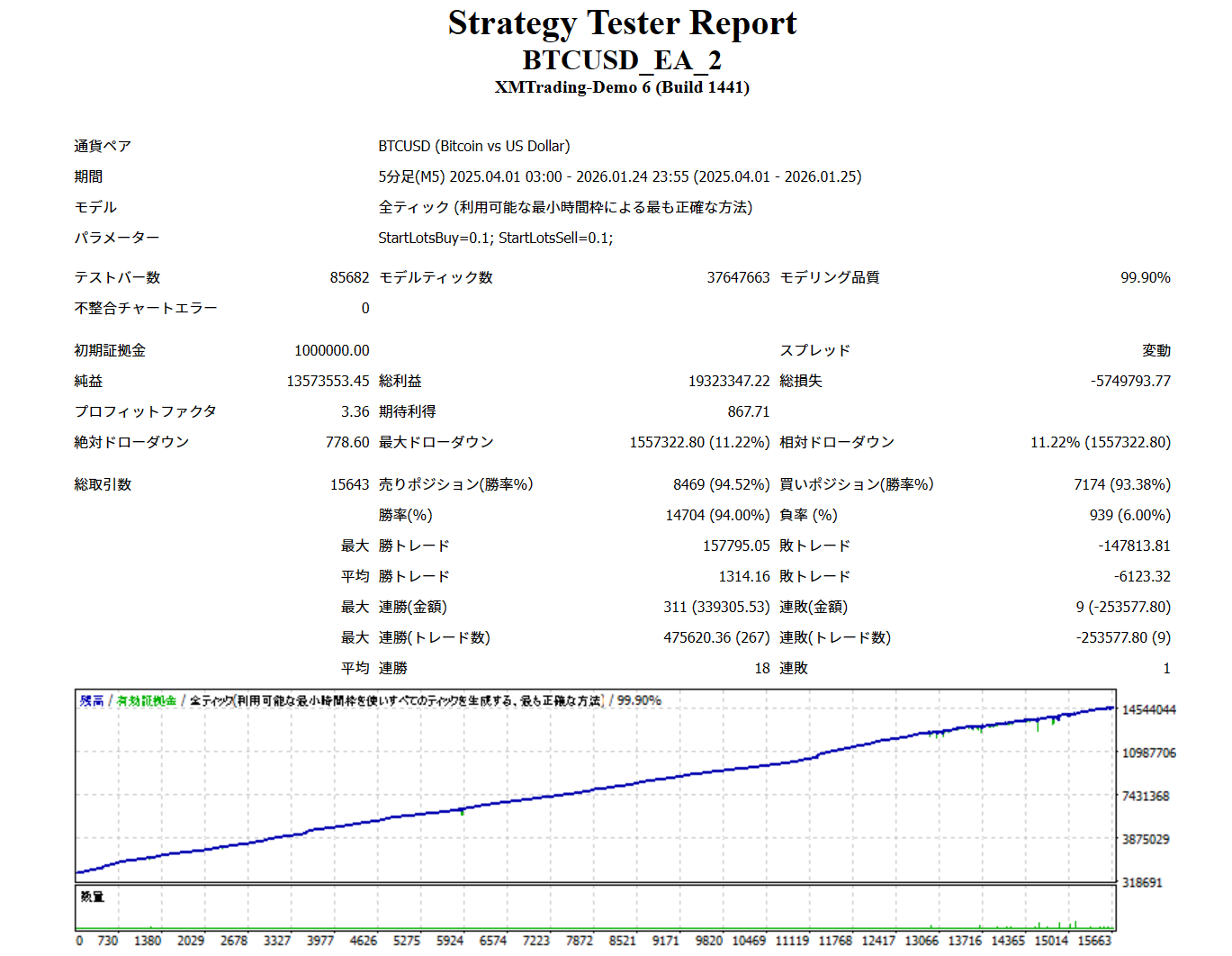
XM口座を開設
まずはWOLFで導入しているFXの証券会社にて口座開設をお願いします。
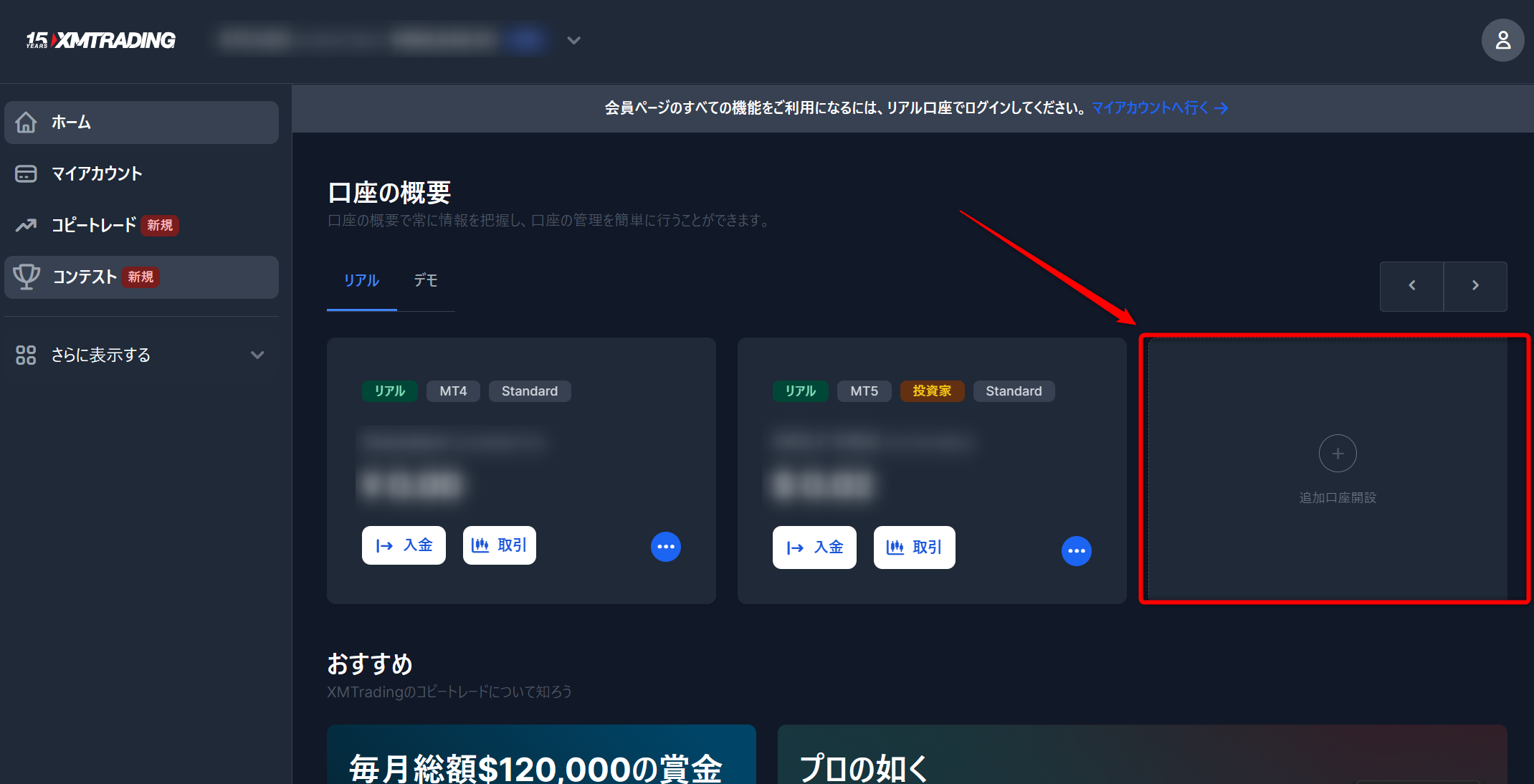
既にXMの口座をお持ちの方は、下のボタンからアカウントにログイン後、追加口座を作成して下さい。
※顧客管理を行っておりますので、別のリンクから開設するとシステムの稼働はできません。
すでにXMの口座をお持ちの方は、必ずご案内しているリンクを経由し、マイページから追加口座開設すればOKです。
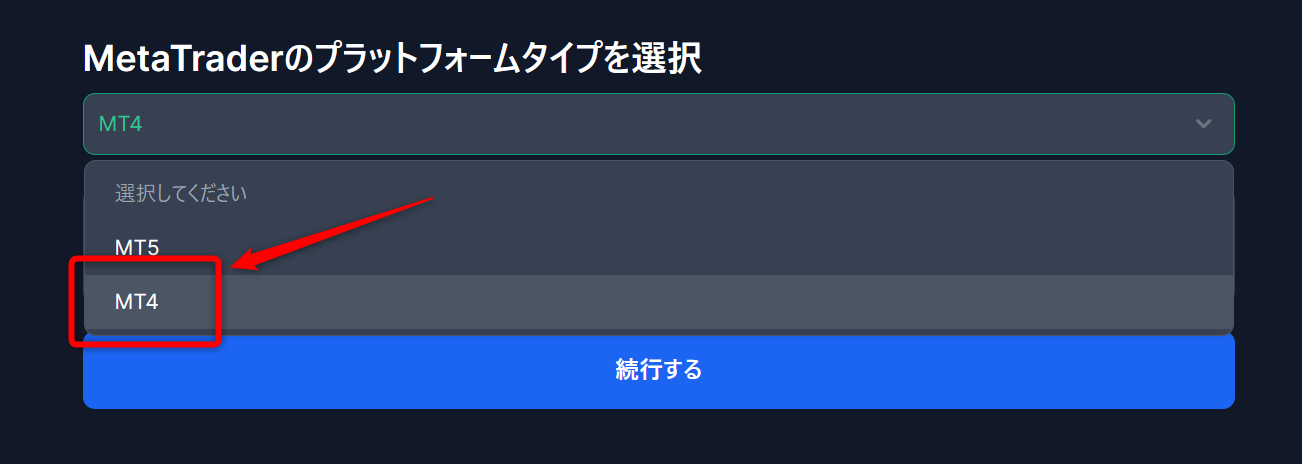
口座開設する際は、「MT4」で作成してください。
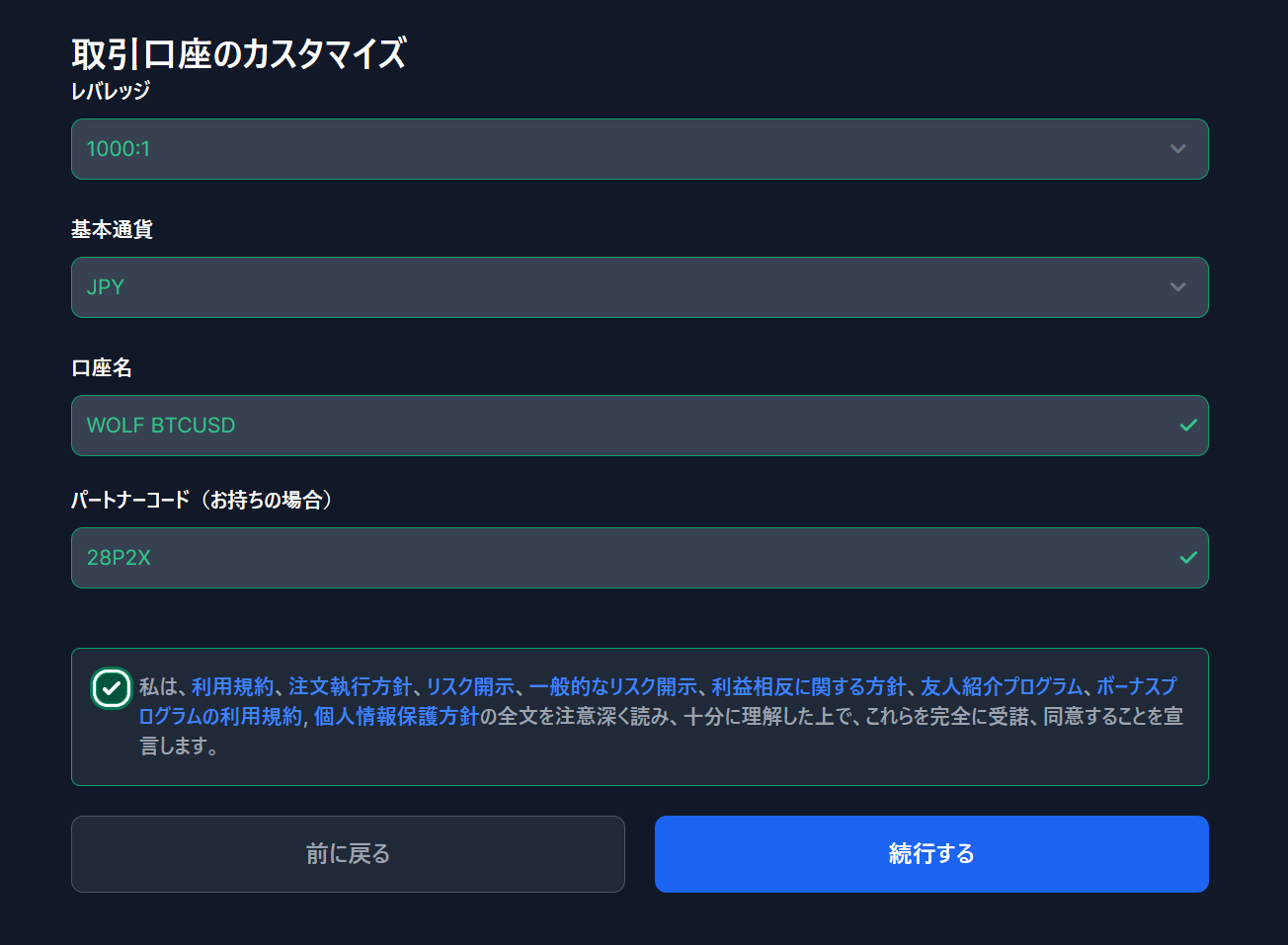
口座タイプについて
✅基本通貨:JPY(←※JPYを選択)
✅口座名 ▶ ご自身がわかりやすいように変更OKです。
✅パートナーコード ▶ 「28P2X」を入力
今回、初めてXMの口座を開設される方は、必ず本人確認認証まで済ませておいてください。
EAの受け取り申請
XMの口座開設が完了したら、まずはEAファイルをお受け取りください。
EAは無料で配布していますので下記フォームからEAの受け取り申請をお願いします。
VPSを契約します
その為、24時間稼働し続ける必要があり、その間パソコンもつけっぱなしにしておく必要があります。
一般家庭向けのパソコンは、つけっぱなしを想定していない為、ふとした時に電源が落ちたり、スリープ状態になってしまう可能性があります。
そうなると、自動売買システムが正常に動作しなくなり、思わぬ損失を被ることがあり得えます。
そこで、FXの自動売買ユーザーが必ず利用しているのが『VPS』です。
インターネット上の頑丈な場所に、もう一台自分のパソコンを持てるイメージです。
24時間365日安定した自動売買ができる環境に特化したものなので、故障や突然電源が消えたりする心配もありません。
さらに、iPhoneなどのスマートフォンやタブレット端末からでもVPSに接続できるため、外出先やパソコン環境がない状況下においても、遠隔操作し対処することが可能です。
当EAではお名前comのVPSサービスを推奨しています。
安価で安定しているのが特徴で多くのユーザーに利用されているオススメのVPSサービスです。
VPSは多少の月額費用がかかりますが、EAの利益で充分に元は取れますのでご安心ください。
お名前comVPSのお申し込みはこちら
VPSのお申し込みはこちらから
▼ ▼ ▼ ▼ ▼ ▼
※こちらのボタンをクリックしてください
「今すぐ申し込む」をクリック
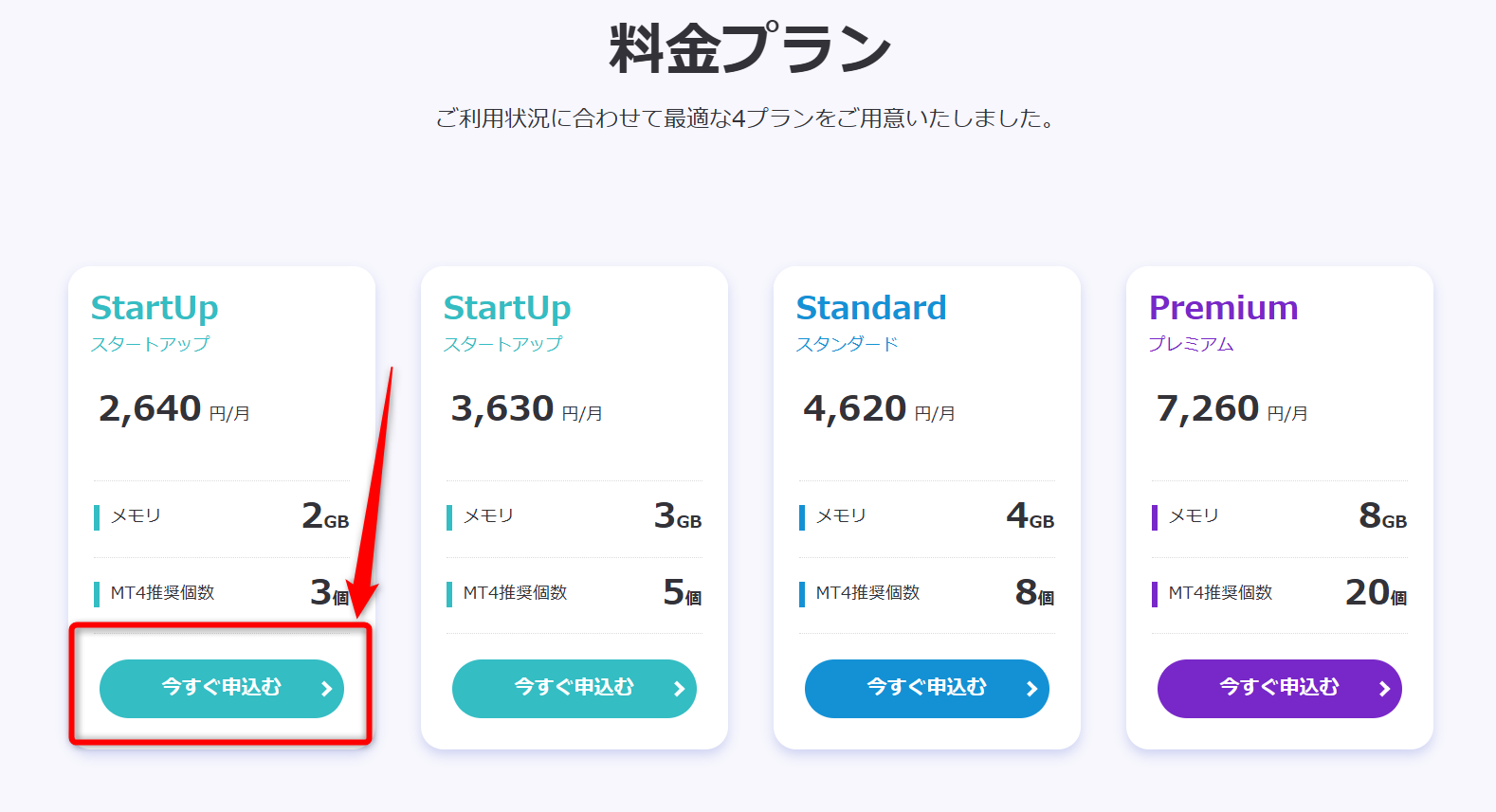
「StartUpプラン」を選択
(※プランはどのくらいの数MT4を起動するかによって変わりますが、とりあえずは2GBでOKです)
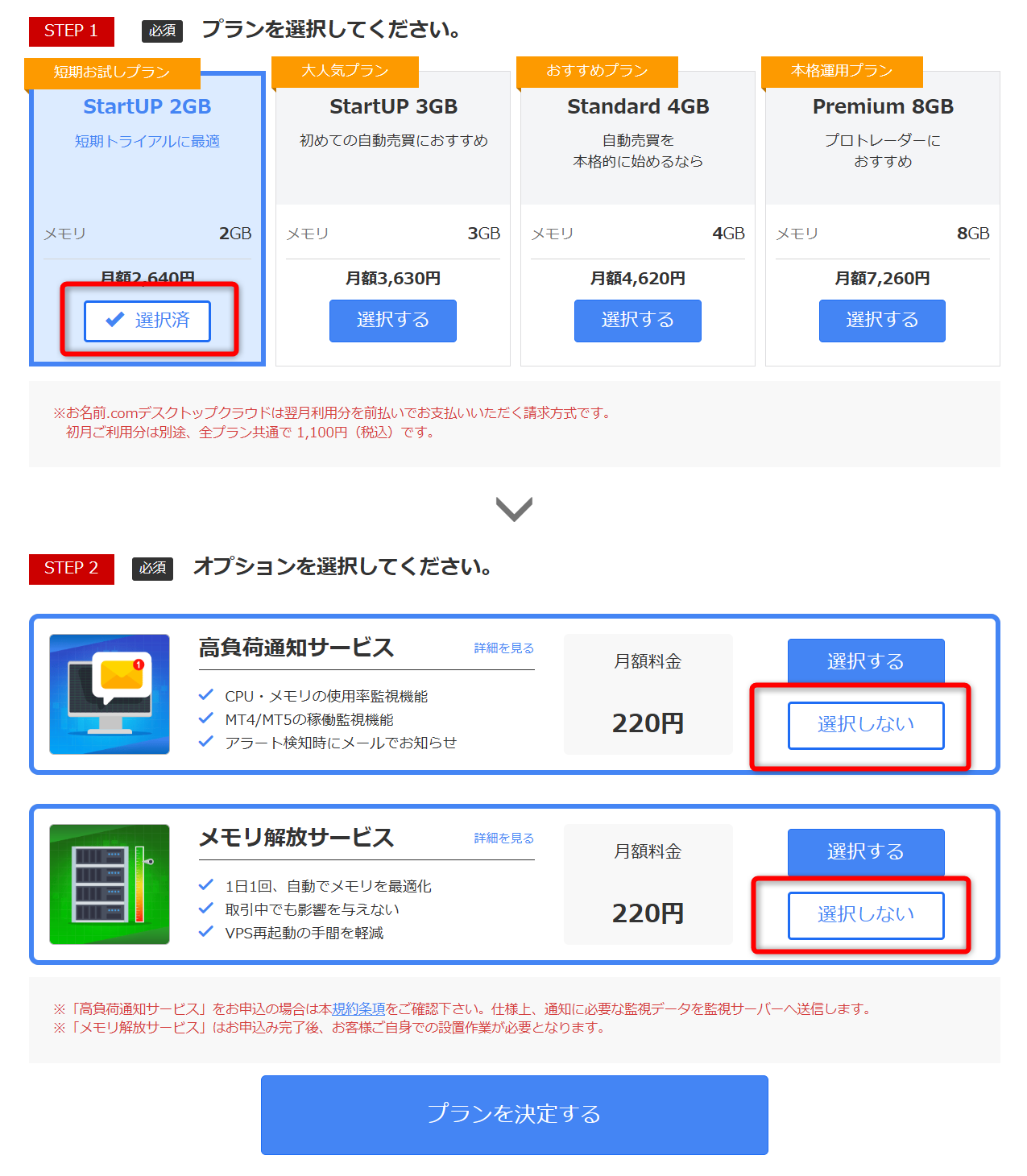
オプションは選択しないでOK。
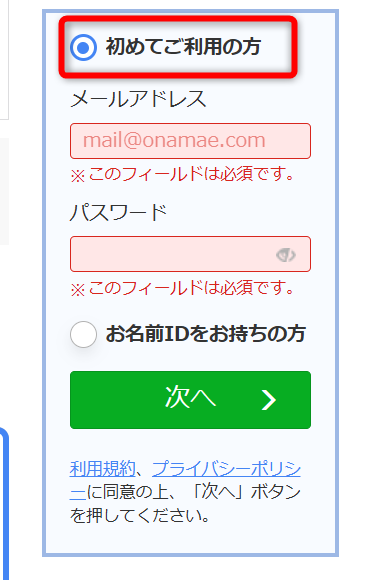
次に「初めてご利用の方」の項目で
メールアドレスとパスワードを入力して「次へ」をクリックしてください。
次にご自身の情報を入力してお支払いまで完了させてください。
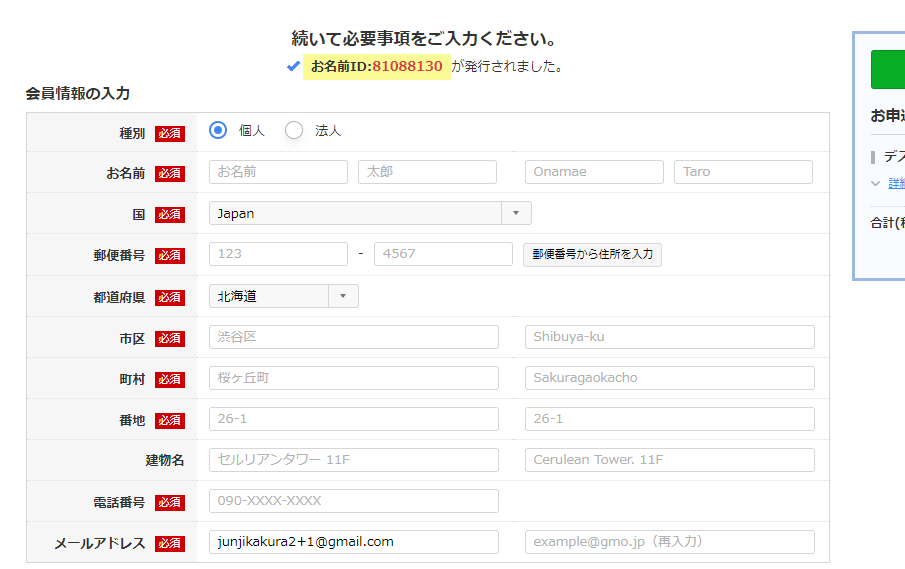
お支払いまで完了すると
電話番号認証に移りますので、案内に従って認証を完了させてください。
お申し込みが完了して
最短で15分、通常1時間
設定が完了次第「サービス設定完了メール」を送付されますので
お名前.comVPSに接続します
「サービス設定完了メール」が届いたらVPSに接続ができるようになります。
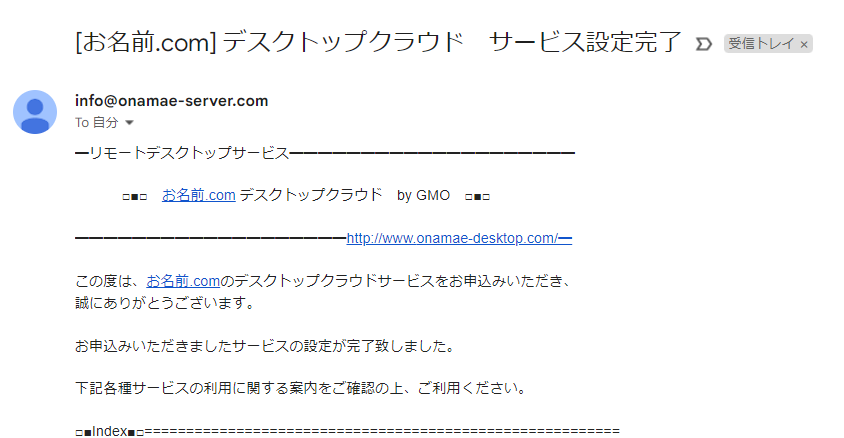
お名前.comVPSの接続方法
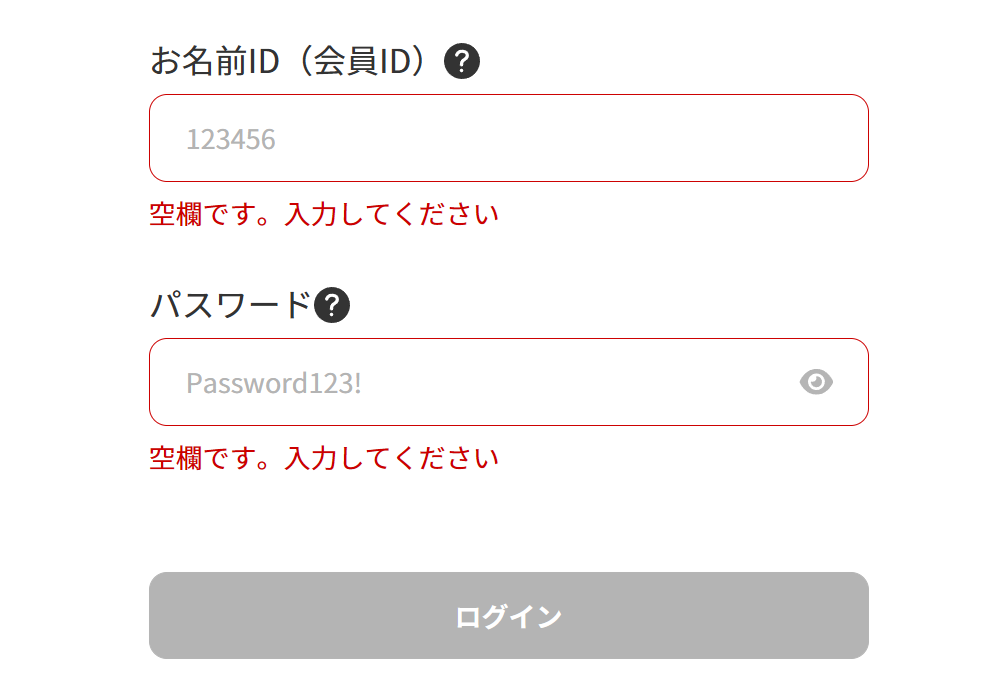
まずお名前のコントロールパネルにログインします。
メールに記載されているお名前IDとパスワードを入力してログインします。
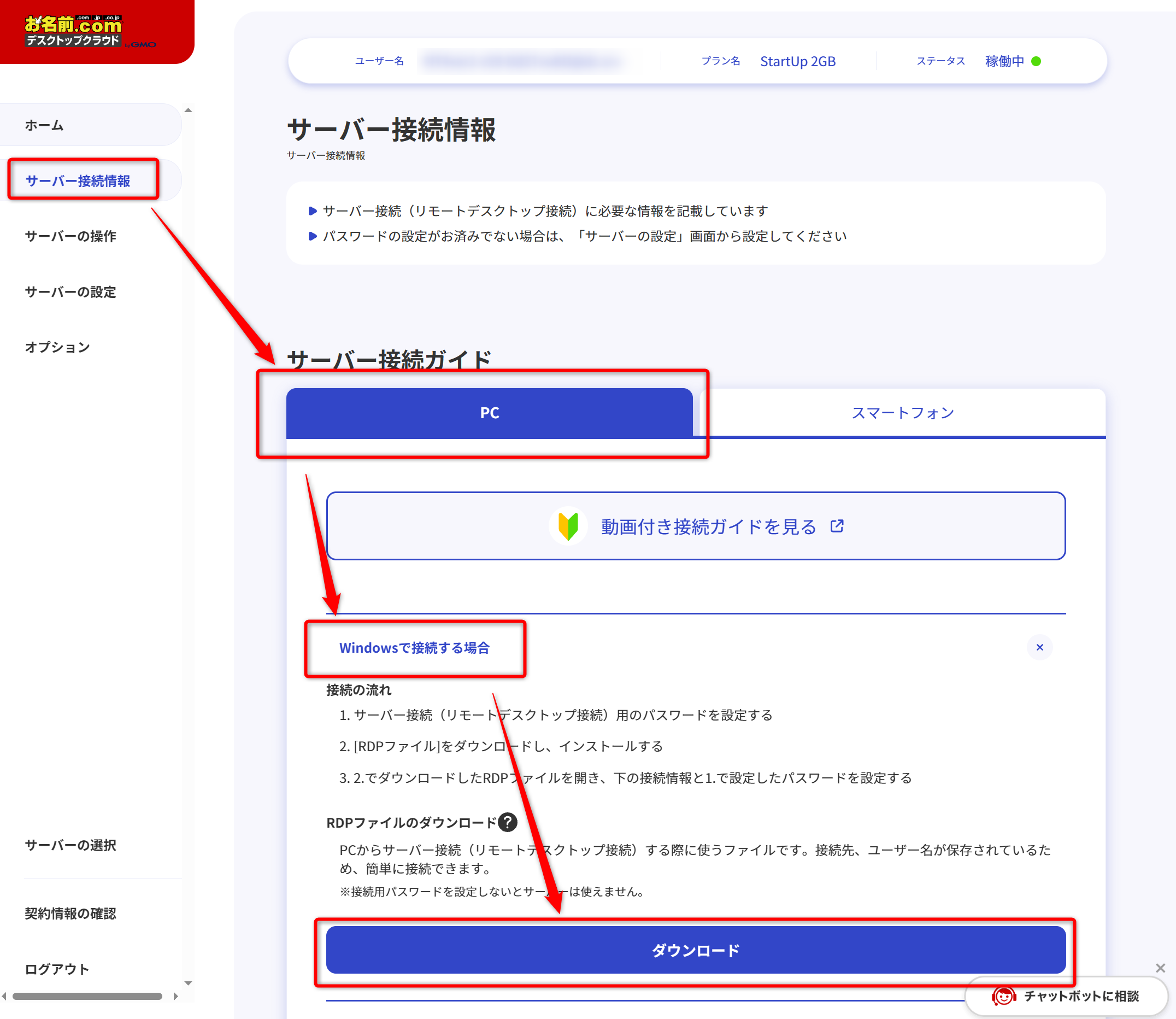
「サーバー接続情報」 ▶ 「PC」 ▶ 「Windowsde接続する場合」 ▶ 「ダウンロード」をクリック
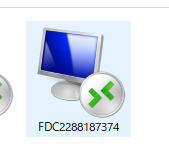
RDPファイルをご自身のパソコンのデスクトップ上に保存してください。
保存したRDPをダブルクリックして起動してください。
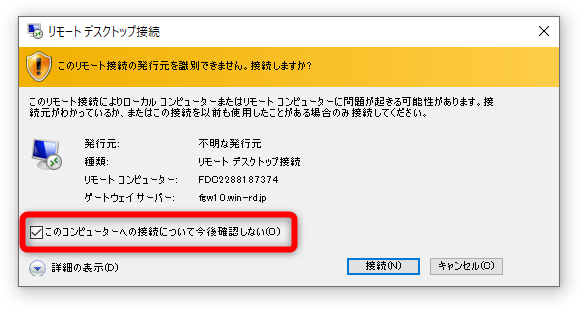
起動したら下記のようなポップアップが開きますので、
赤枠の部分にチェックを入れて接続をクリックします。
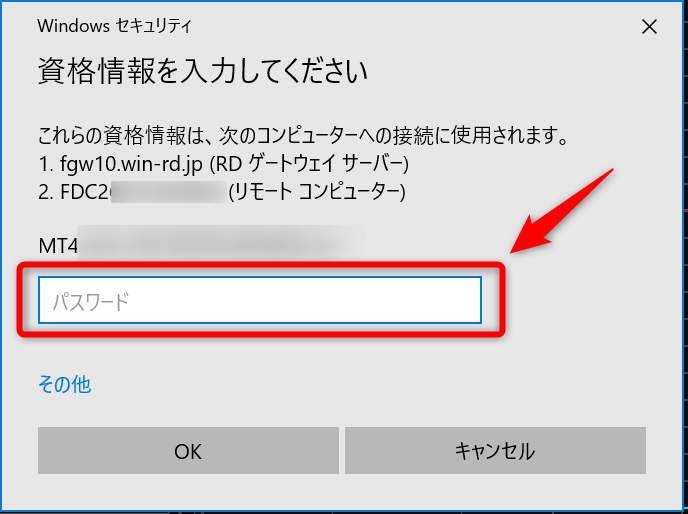
するとパスワードを入力する画面が表示されるので
ご自身で設定した「サーバー接続用パスワード」を入力してください。
すると下記のようにVPSに接続できるようになります。
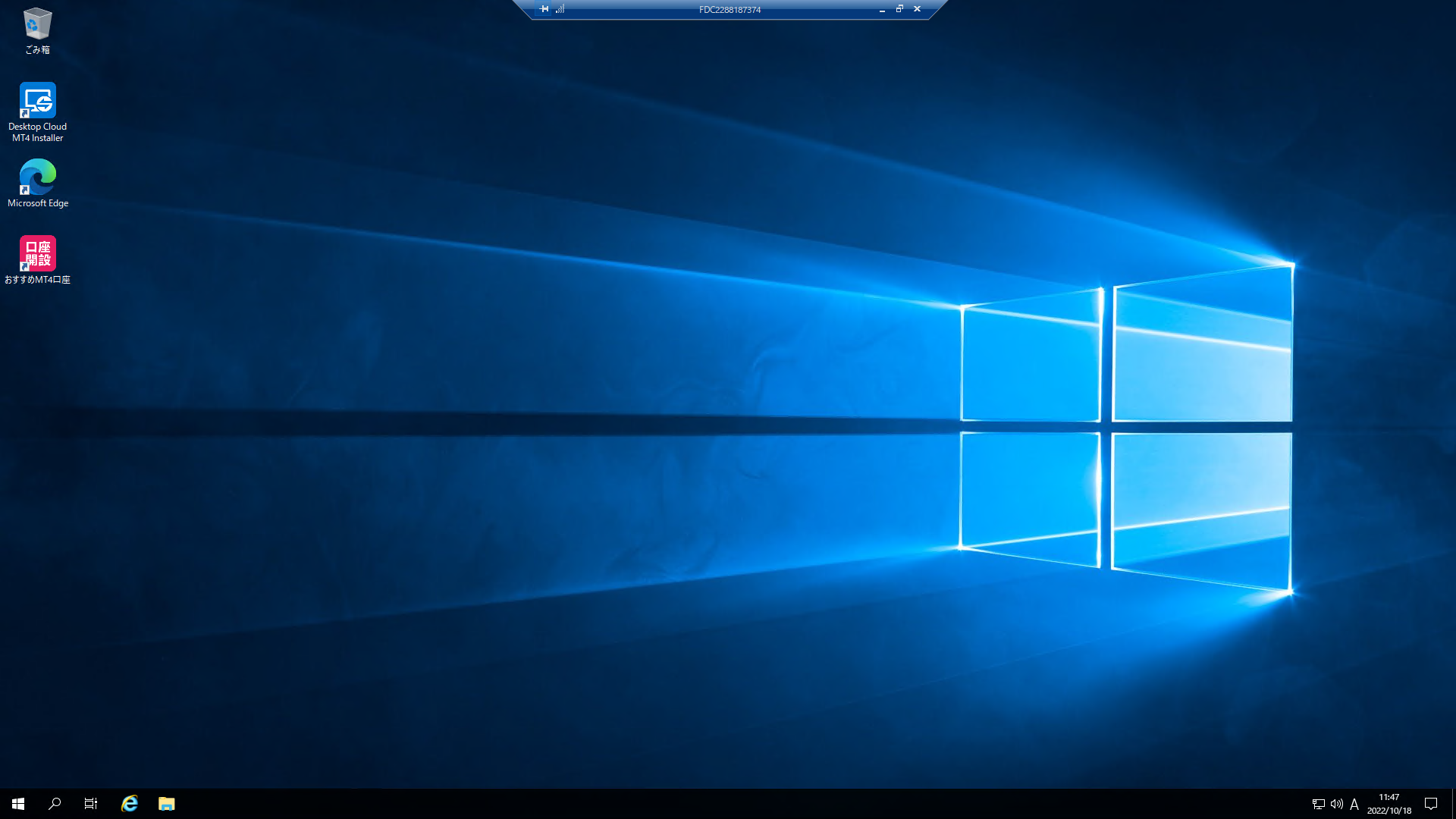
※ここからはVPS上での操作となります。
ご自身のパソコンからお名前.comVPSに接続し、下記の操作を行ってください。
MT4のプラットフォームをインストール
まずは接続したVPS上で
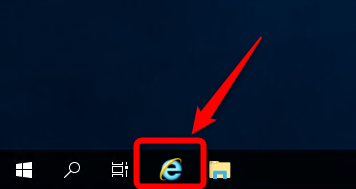
InternetExplorerのブラウザを起動します。
次に「推奨設定を使わない」にチェックを入れてOKをクリックします。
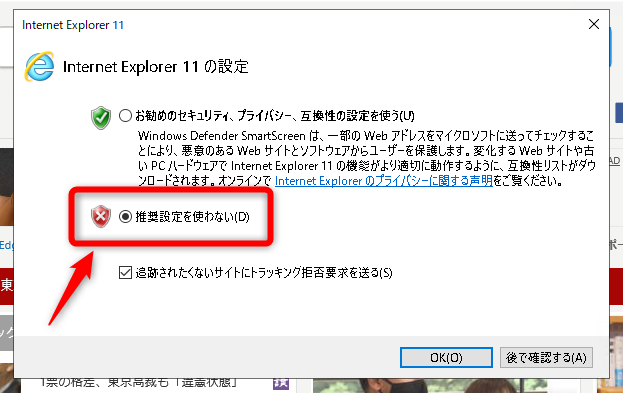
次に下記URLをコピーしてブラウザのリンクバーに貼り付けしてアクセスしてください。
※上記リンクはXMのMT4プラットフォームのダウンロードURLです。

Enterキーを押してアクセスするとMT4のインストーラーをダウンロードできますので、
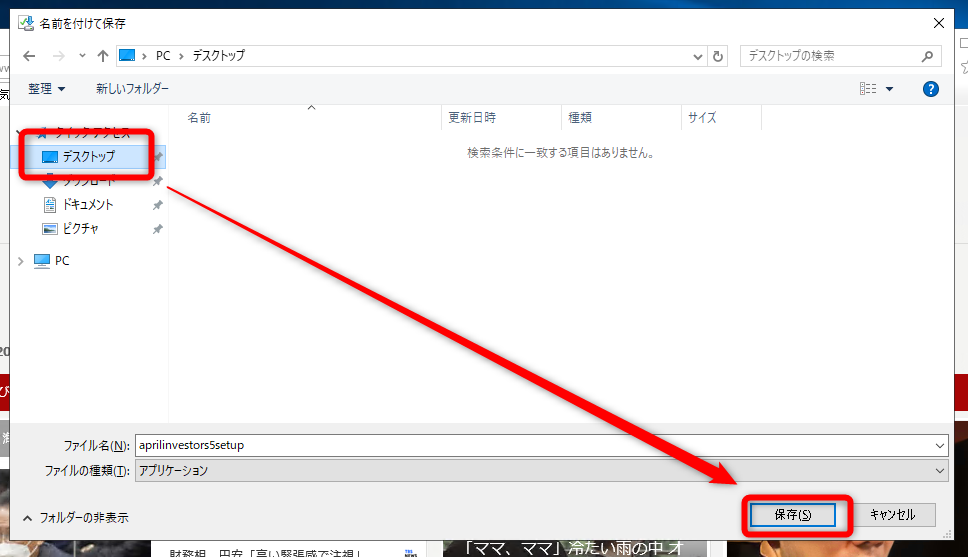
保存先のデスクトップを選択して保存してください。
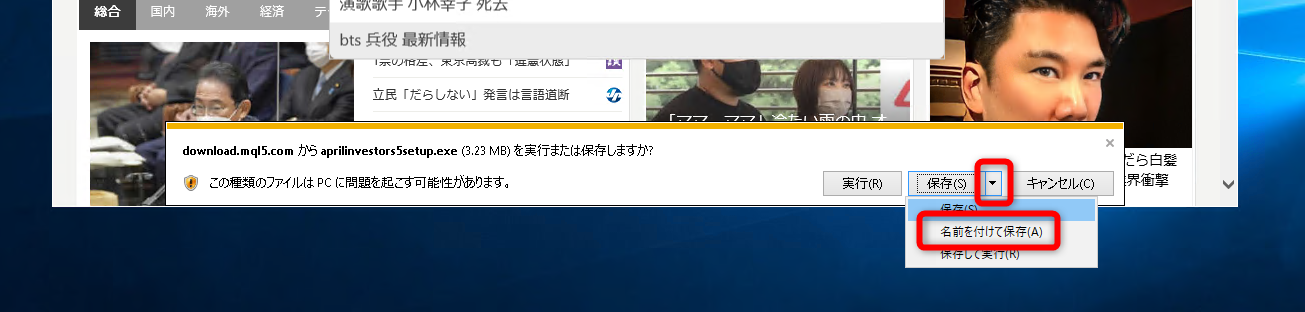
保存ボタンの右矢印 ▶ 名前を付けて保存 ▶ デスクトップ ▶ 保存
するとデスクトップ上にこのようなソフトがダウンロードされます。
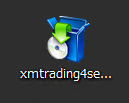
こちらのソフトをダブルクリックして起動します。
次へをクリック
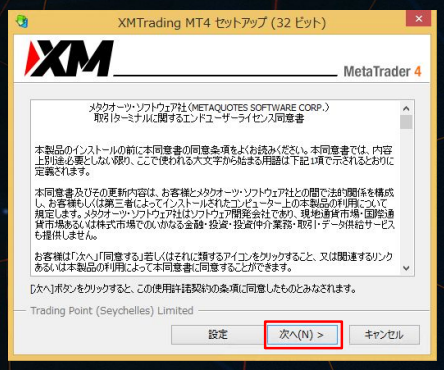
するとXMのMT4のプラットフォームがインストールされます。
「完了」をクリック
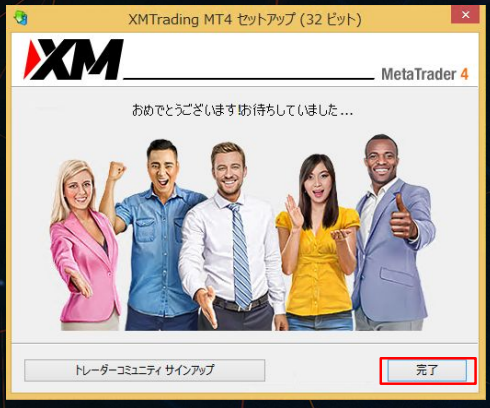
すると自動的にMT4が起動します。
これでXMのMT4がインストールされました。
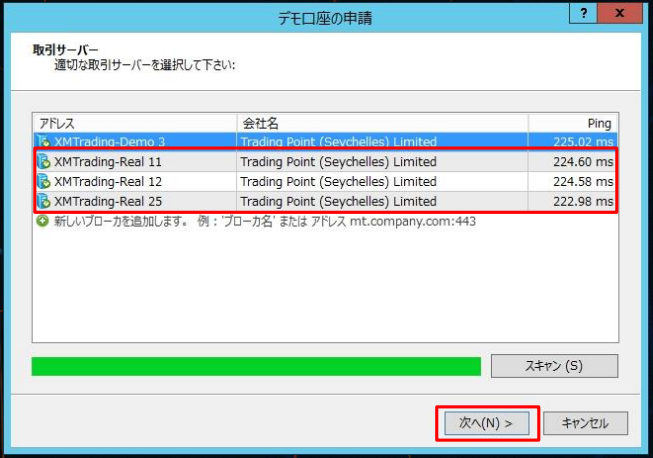
ご自身の取引口座のサーバーを選択し、 「次へ」をクリックします。
※サーバー名は口座によって変わる為、
XM口座開設時にMから届いているメールでご自身のサーバー名をご確認ください
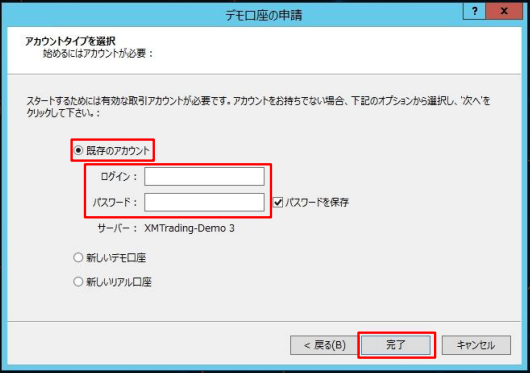
「既存のアカウント」 を選択し、ログイン(XM口座番号)と、
パスワードを入力し、 「完了」をクリックします。
MT4の初期設定~EA導入手順
MT4の初期設定
次にMT4の初期設定を行っていきます。
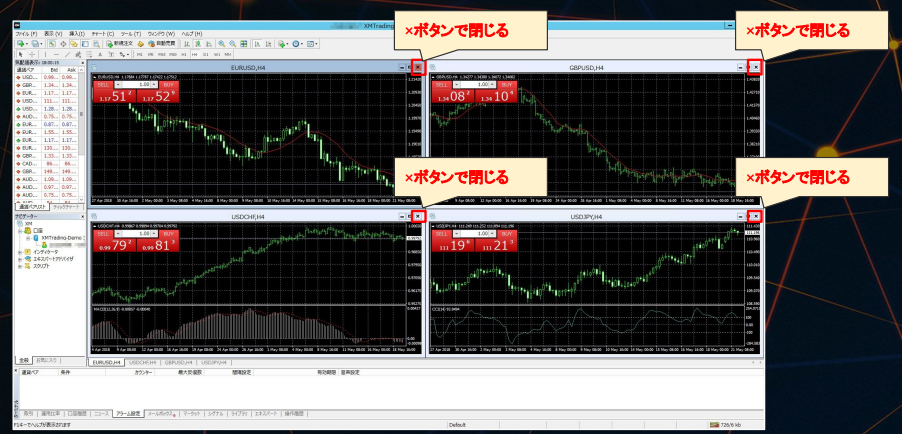
次に下記のように「×」ボタンを押して非表示にしてください。
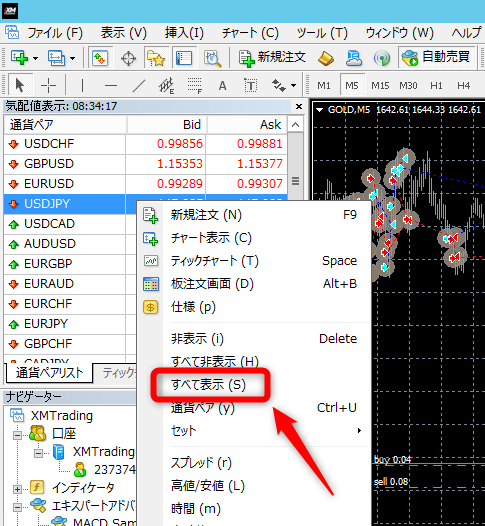
次に、気配値表示の項目上で右クリックし、「全て表示」をクリックします。
次に
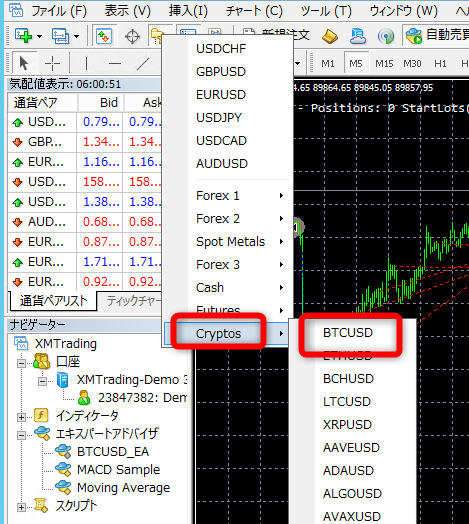
ファイル ▶ 新規チャート ▶ Cryptos ▶ BTCUSD をクリック
次に
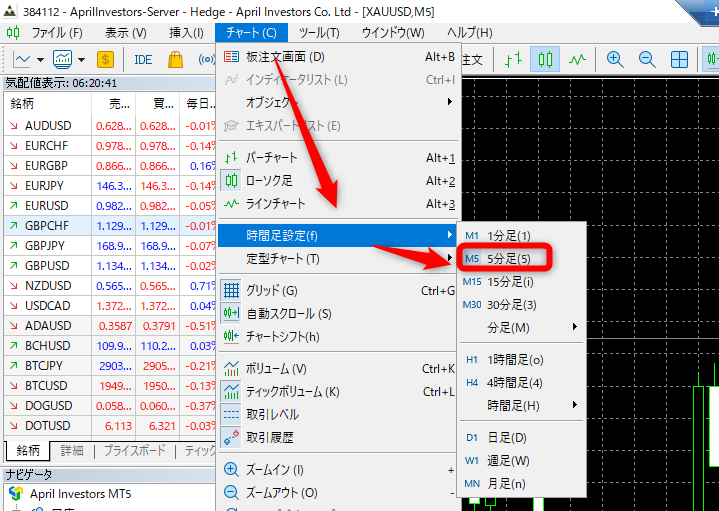
チャート ▶ 時間足設定 ▶ 5分足 をクリック
EAの設置方法
次にメールで配布しているEAファイルをMT4に設置していきます。
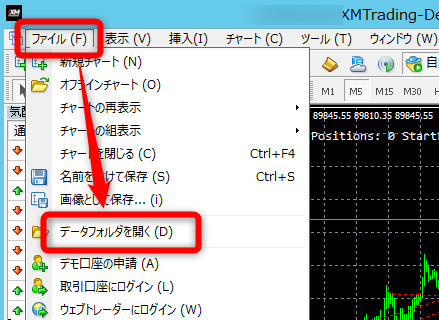
ファイル ▶ データフォルダを開く をクリック
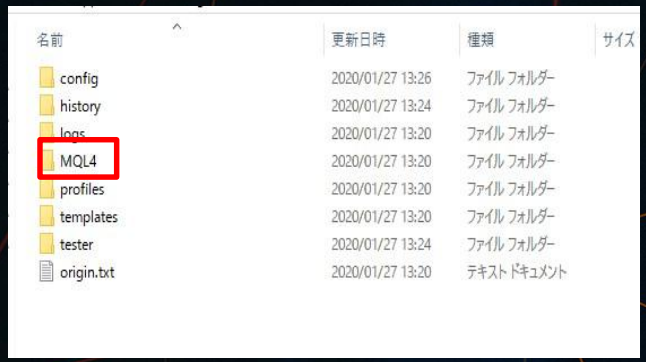
MQL4フォルダを開きます。
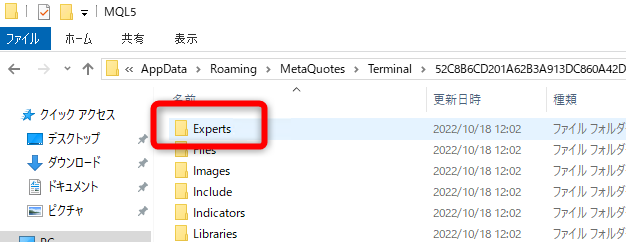
次に Experts フォルダを開きます。
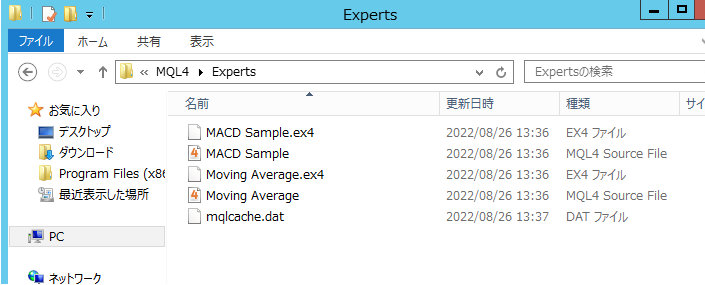
下記のような画面になればOKです。
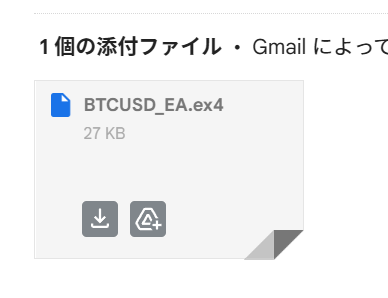
次にメールでお送りしているEAファイル(mq4ファイル)をまずはVPSではなくご自身のパソコンに保存してください。
(※保存したEAファイルは開く必要はありません。)
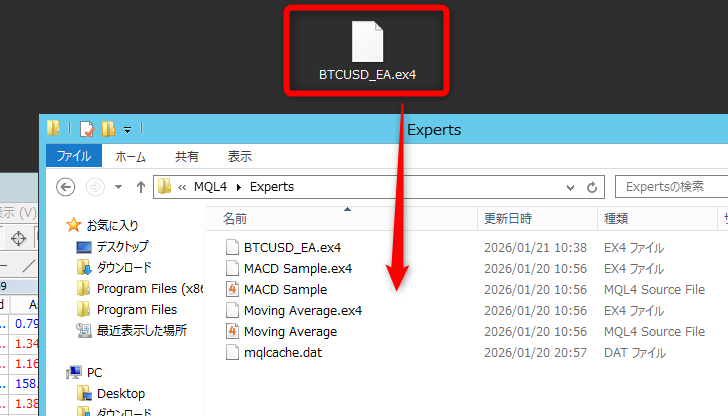
保存したEAファイルを先ほど開いたVPS上のフォルダ内に移動させます。
(EAファイルをマウスでコピーしてVPS上のフォルダ内で貼り付けしてもOKです)
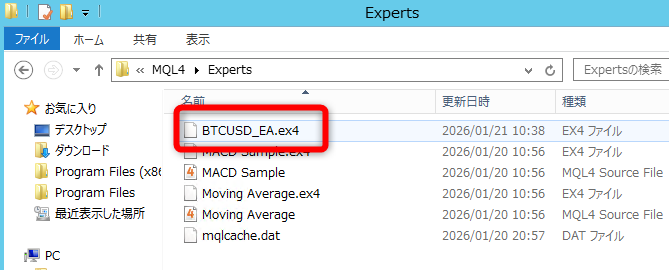
このようにファイルが表示されればOKです。
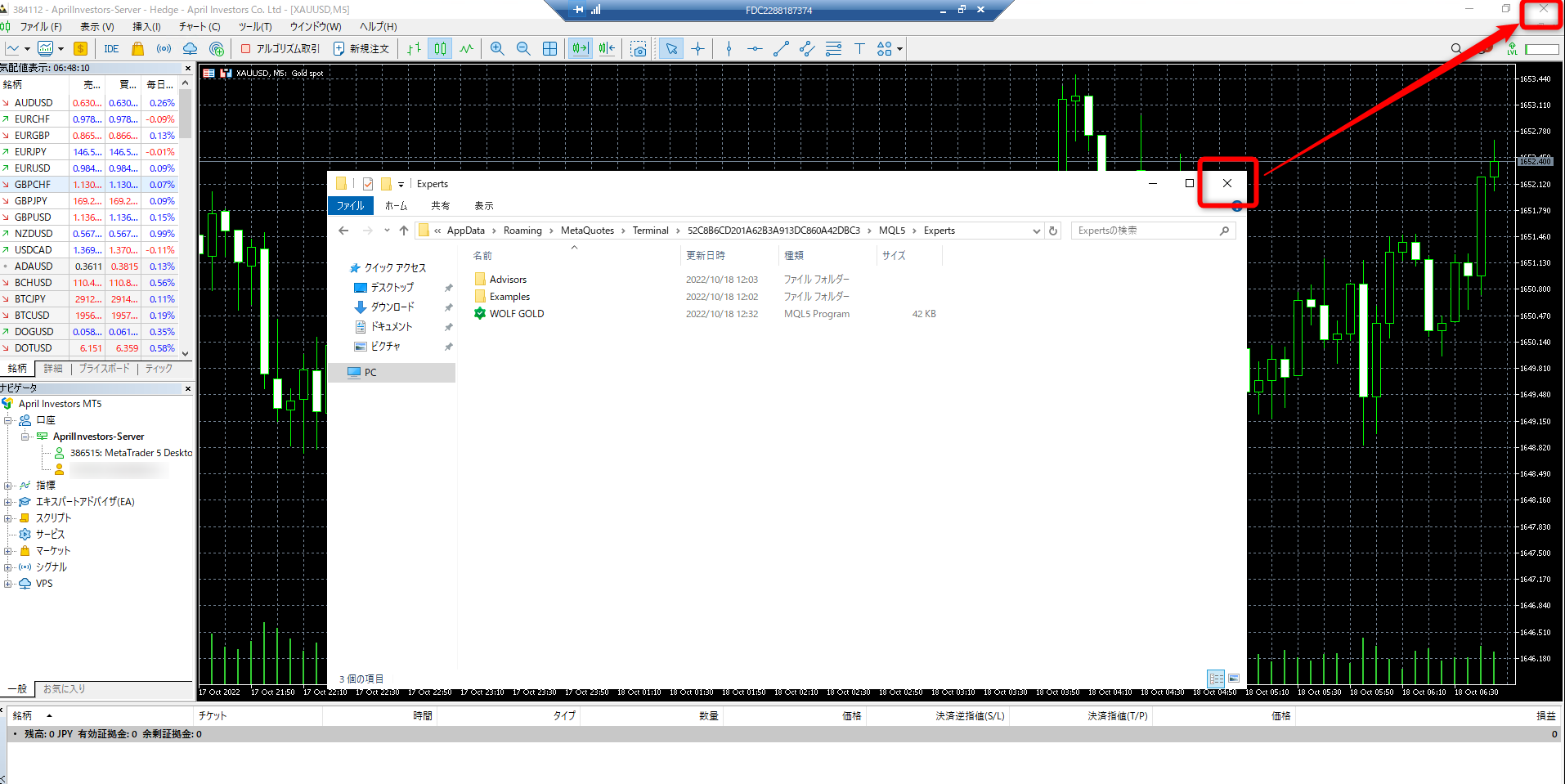
EAファイルが移動できたら、矢印の「×」をクリックしてMT4自体を一度閉じます。
次にデスクトップ上にあるXMのMT4のソフトをダブルクリックして起動してください。
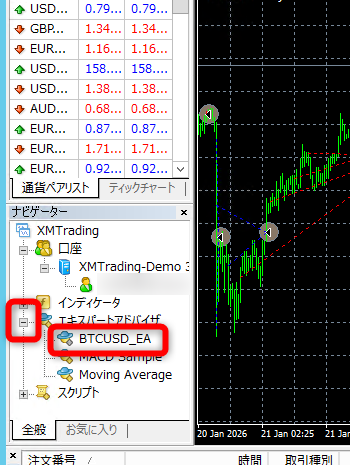
MT4が起動したら、エキスパートアドバイザ(EA)の箇所の赤枠の+を押して【BTCUSD_EA】があるか確認してください。
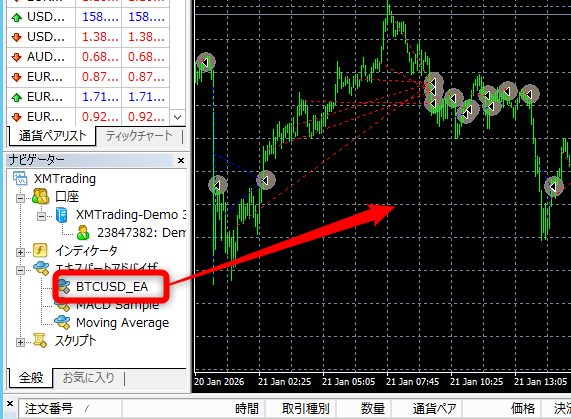
【BTCUSD】のファイルをマウスで右側のチャート部分にドラッグアンドドロップします。
(マウスに左クリック長押ししながら離す)
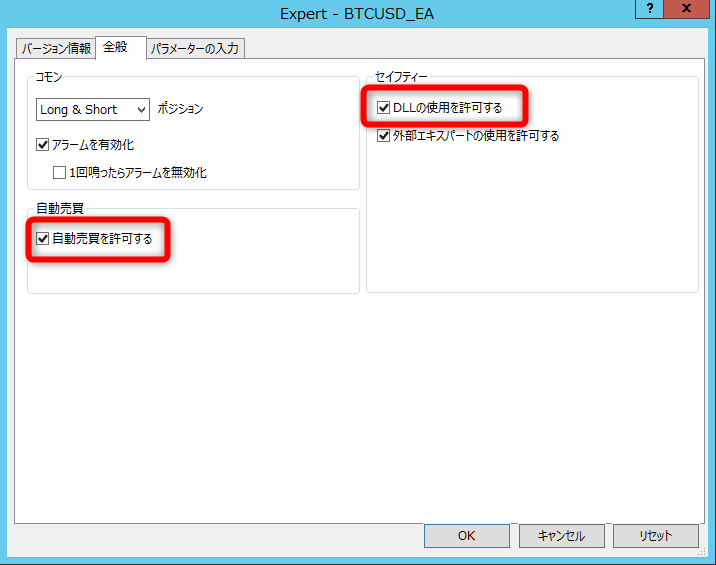
すると下記のようなポップアップが表示されますので、
「全般」タブを開き、2つの項目にチェックを入れてください。
次に「パラメータの入力」をクリック
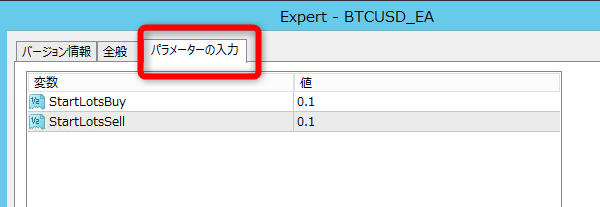
パラメータの設定は上記2か所のみです。
Buyのロット設定、Sellのロット設定です。
ダブルクリックすると入力できます。
ロット設定
エントリー基準となるロットの設定です。
設定したロットがそのままエントリーされます。
BuyとSell、それぞれ別々のロットを設定できます。
デフォルトでは0.01となっていますのでご自身の資金に応じて設定してください。
WOLF BTCUSDを稼働する際の推奨証拠金と基本ロットは以下の通りです▼
XMのスタンダード口座
| 推奨証拠金 | 基本ロット設定 |
| 20万円 | 0.01 |
| 60万円 | 0.03 |
| 100万円 | 0.05 |
| 推奨証拠金 | アグレッシブロット設定 月利期待値:+60~80% |
| 20万円 | 0.02 |
| 60万円 | 0.06 |
| 100万円 | 0.1 |
| 推奨証拠金 | 手堅いロット設定 月利期待値:+20~30% |
| 30万円 | 0.01 |
| 60万円 | 0.02 |
| 100万円 | 0.03 |
ロットによる推定月利
| 設定タイプ | スタンダード口座(証拠金100万円の場合) |
| 基本設定 | 0.05ロット/月利期待値:+30~50% |
| アグレッシブ設定 | 0.1ロット/月利期待値:+60~80% |
| 手堅い設定 | 0.03ロット/月利期待値:+20~30% |
このように、設定タイプ次第で期待できるパフォーマンスやリスクが異なります。
どの設定タイプで運用されるか、ご自分で決定しパラメーターに入力をお願いします。
※当然相場により利益率は大きく変わってくることもありますので、あくまで参考程度にお考え下さい。
ロット設定が完了したら
自動売買ボタンをクリック
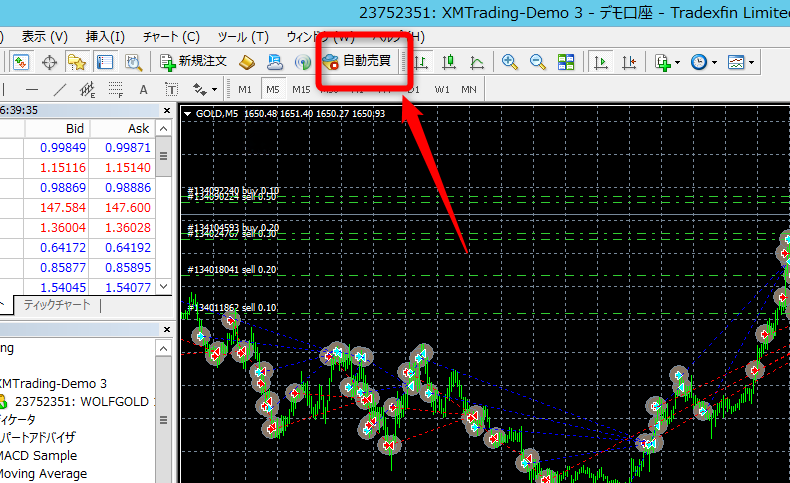
ここをクリックすると実際に自動売買がスタートします。
※資金が0の状態で自動売買をONにしないでください。
システムの設定・稼働について
の基準となるロット数の半分で運用すればリスクも半分になりますが、その分一日の利益も半分となります。 ロットを高める分、リスクも高まります。 推奨設定で元本回収できた方は、少し攻めたロットで運用しても良いかもしれません。
万が一ロスカットになってしまっても自己責任だということをご理解の上運用するようにしてください。
毎日のトレード状況をスマホで確認する方法
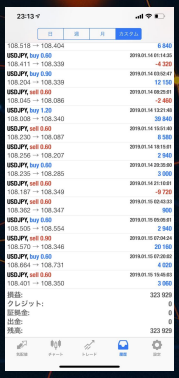
毎日のトレード状況や収支の確認をスマホで見る事ができます。
スマホのアプリ検索で「Metatrader4」と検索してダウンロードしてください。
ダウンロードできたらご自身のXMのサーバー名、口座番号、パスワードを入力すればログインできます。
運用のコツ
もし運用できる資金が100万円あったとすると、
全額一気に投入するのではなく、100万円を3回に分けて運用するといった方法で試してみましょう。
万が一1回目で全損したとしてもまたリスタートできる資金を確保しておくことが重要です。
口座を3つに分けてそれぞれ違う設定で分散するのも良いかと思います。
また、運用資金の●●%の利益が出たら出金するなどの自分なりのルールを決めておくと良いです。
100万円で運用をスタートし、30万円の利益が出て130万円になった。
その際に、一度自動売買を停止しノーポジ状態にする。
そして30万円の利益だけを出金し、また元本の100万円でリスタートする。
という感じでこまめな利益の確保を必ずするようにしてください。
元本回収まで運用し続けると、タイミング悪く溶けてしまうこともあるかもしれません。
そうなるとせっかく出た利益も全て全損になってしまうので、たとえ溶けたとしても利益分だけ抜いておけば全損は免れます。
そのあたりは各自マイルールを作って運用をしてください。
・利益が出ても出金せずにそのまま回し続ける
・利益が増えたらその分ロットを大きくして複利で回し続ける
これだけは絶対にやめてください。
最後に
以上で、システム導入までの流れの説明を終わります。
相場は生き物です。
また、投資は必ずリスクを伴いますので必ず余剰資金で行うようにしてください。
どんなに優れたシステムでも100%勝ち続けられるものはありません。
利益が出たら定期的に出金し、ご自身で資金管理を行うようにしてください。
EAの導入がご自身では難しい場合は、こちらで代行して設置する事も可能です。
その際、XM口座番号やVPS情報などをお聞きする事になりますので、予めご了承ください。
EA設置を代行して欲しい方は、下記公式LINEよりお問い合わせください。